디스코드 서버 템플릿으로 채널과 역할을 빠르게 세팅하는 법
서버 만들기는 쉽지만 채널과 역할을 처음부터 직접 세팅하는 일은 오래 걸립니다. 디스코드 서버 템플릿으로 24가지 디자인 스타일, 6구역 채널 구조, 인증·안내·소통·음성·관리 구역, 7개 기본 역할을 빠르게 잡는 법을 설명합니다.
· 수정됨
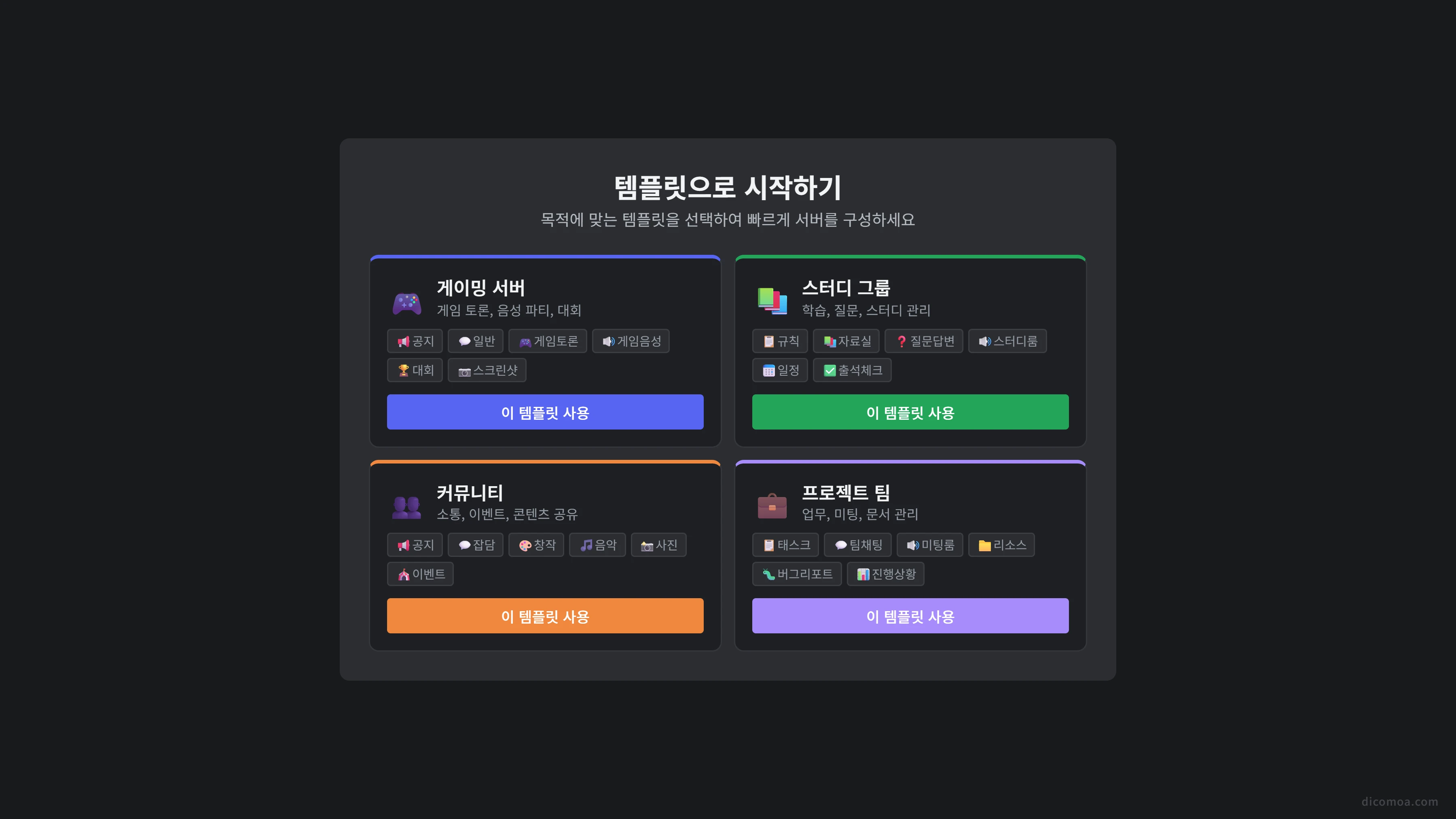
서버 채널 세팅 아직도 하나하나 직접 하고 계신가요
디스코드 서버 처음 만들어 본 분이라면 공감할 겁니다. 서버 만들기 버튼 누르는 건 진짜 1초인데, 그 이후가 문제예요. 채널을 뭘 만들어야 하는지부터 막힙니다.
일단 공지 하나 만들고, 자유채팅 하나 만들고, 규칙 채널 하나 만들고. 여기까지는 누구나 합니다. 근데 여기서 멈추면 서버가 너무 허전해 보이고, 그렇다고 이것저것 채널을 잔뜩 만들면 나중에 보면 정리가 하나도 안 되어 있어요. 본인은 만들 때 나름 고민해서 배치한 건데 막상 유저 입장에서 보면 그냥 난잡한 서버인 겁니다. 이 경험 해본 운영자 진짜 많을 거예요.
그리고 또 하나 있는데요. 다른 서버 들어가 보면 카테고리 이름에 예쁜 장식이 붙어있고 채널 이름도 통일감 있게 정리되어 있잖아요. 그거 보면서 "아 나도 저렇게 하고 싶다" 싶은데 막상 하려면 어디서부터 손대야 할지 감이 안 옵니다. 특수문자 하나하나 복붙하면서 스타일 맞추는 것도 생각보다 엄청 귀찮은 작업이거든요.
이런 분들한테 딱 맞는 게 디코모아 서버 템플릿입니다.
서버 템플릿이란
서버 템플릿은 쉽게 말해 이미 잘 짜여진 서버 구조를 내 서버에 그대로 가져다 쓰는 기능입니다. 채널 몇 개 만들어주는 수준이 아니라 카테고리 분류, 채널 배치, 역할 생성과 권한 분리까지 한 번에 병렬로 처리할 수 있습니다. 수작업으로 서버를 구현하려면 디스코드 권한 시스템을 제대로 이해하고 있어야 하지만, 서버 운영 처음 해보는 운영자는 이런 점이 미흡하기 마련입니다.
사용 방법 1 웹 빌더
웹 빌더에서 화면을 보면서 직접 각종 요소를 자세하게 수정할 수 있습니다. 채널 이름 바꾸고 싶으면 바꾸고, 필요 없는 카테고리 빼고 싶으면 빼고, 역할 권한도 체크박스로 조절하면 됩니다. 다 수정했으면 적용 코드가 발행되고, 그걸 디코모아 봇한테 입력하면 적용이 완료됩니다.
사용 방법 2 프리셋 적용 (더 빠름)
/서버템플릿 목록을 치면 스타일들이 쭉 나오고, /서버템플릿 적용 크리스탈 이런 식으로 입력하면 끝입니다. 카테고리부터 채널, 역할, 권한까지 전부 한 번에 생성됩니다.
24가지 디자인 스타일
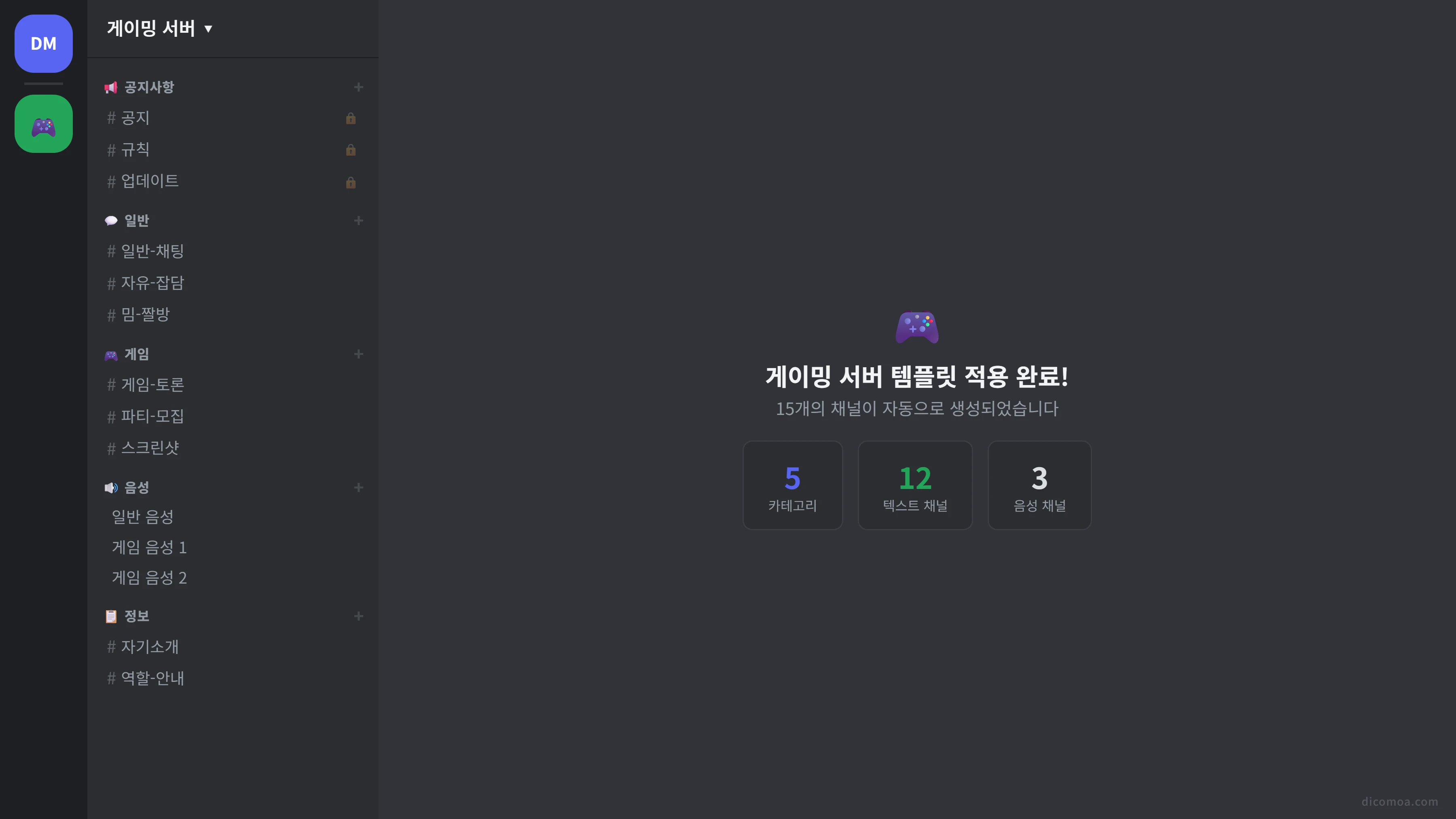
스타일은 총 24개가 존재합니다.
예를 들어 크리스탈 스타일은 보석 느낌 장식이 카테고리 이름에 붙는 방식으로 구현되어 있습니다. 서버가 전체적으로 고급스러워 보이는 효과를 편하게 적용할 수 있는 거죠. 스파클은 별 모양 특수문자를 삽입해서 좀 더 화사한 분위기를 연출하고, 브라켓은 괄호 특수문자로 채널 이름을 감싸 정돈된 인상을 줍니다.
근데 여기서 한 가지 짚고 넘어갈 게 있습니다. 스타일을 고를 때 그냥 이쁘다고 고르는 것보다, 서버 전체의 분위기와 맞아야 합니다.
- FPS 게임 서버인데 소프트 스타일을 넣으면 다소 어색한 분위기가 연출됩니다
- 감성 서버에 앵글 스타일처럼 각지고 모던한 디자인을 쓰면 이질감이 생깁니다
- 미니멀 스타일은 깔끔한 분위기를 원하는 서버에 적합
- 로즈가든, 문라이트 같은 스타일은 감성 서버에 어울립니다
- 할로윈, 스노우 시즌 스타일은 계절 이벤트용으로 활용 가능
이런 디테일이 별거 아닌 것 같아도 유저들은 무의식적으로 느끼고, 자연스럽게 서버 이탈로 이어질 수 있습니다. 서버 분위기와 스타일의 조화를 꼭 고려해서 선택하세요.
6구역 채널 구조 분석
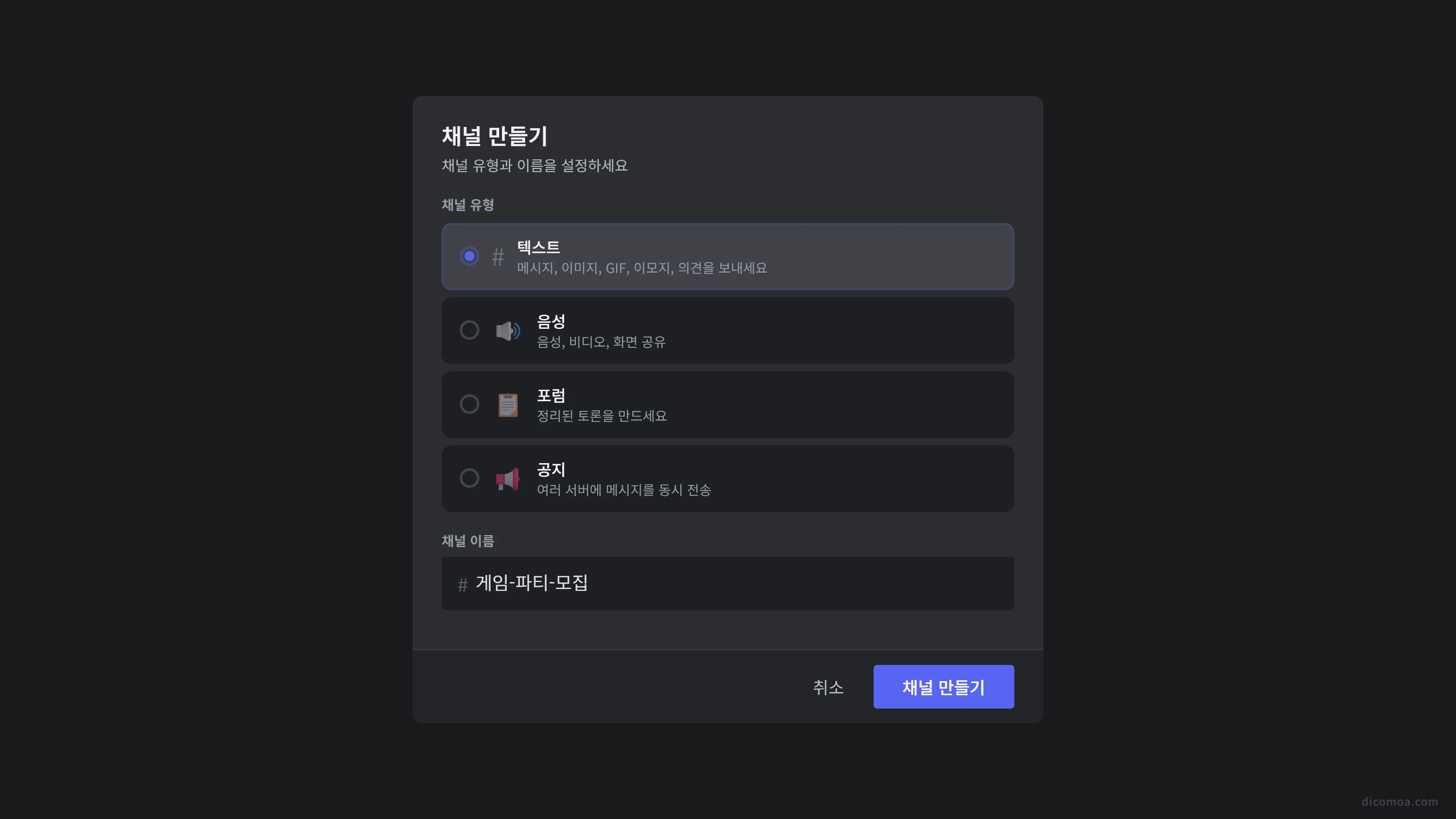
서버에 새로 들어온 사람이 "이 서버 뭘 해야 하지?"라는 생각이 드는 순간 그 사람은 절반은 이탈로 이어질 가능성이 높습니다. 대형 서버들이 왜 잘 되는지 분석해 보면 어김없이 나오는 공통점 중 하나가 채널 정리가 깔끔하다는 것입니다. 이건 우연이 아닌 일종의 성장 공식입니다.
디코모아 템플릿은 서버를 6개 구역으로 나눕니다.
1 인증 구역
서버 소개, 규칙, 인증 채널이 들어갑니다. 인증 안 한 사람은 이 구역만 보이도록 설계합니다. 채널이 20개가 있든 30개가 있든 처음 들어온 사람한테는 3개만 보이니까 복잡하다는 인상을 줄 일이 없습니다.
2 안내 구역
인증하면 열리는 구역입니다. 공지사항, 역할 선택, 가입 인사가 나옵니다.
3 소통 구역
자유 채팅, 사진 공유, 밈 채널, 음악 추천, 질문 포럼이 있는 서버의 메인 공간입니다.
4 커뮤니티 구역
이벤트나 출석체크 같은 정착 유도 장치들이 모여 있습니다.
5 음성 구역
라운지, 음성방, 노래방이 있는 보이스 채널 공간입니다.
6 관리 구역
운영진만 접근 가능한 관리 전용 공간입니다. 운영 회의, 봇 로그, 신고 처리 채널이 포함됩니다.
이 권한 분리가 중요한 이유는 서버가 커지면 커질수록 없으면 안 되는 구조이기 때문입니다. 나중에 서버 인원이 늘어나고 나서야 "아 인증 시스템 넣어야겠다" 하면 이미 기존에 쌓인 구조를 전부 뜯어고쳐야 합니다.
역할 7개 자동 생성
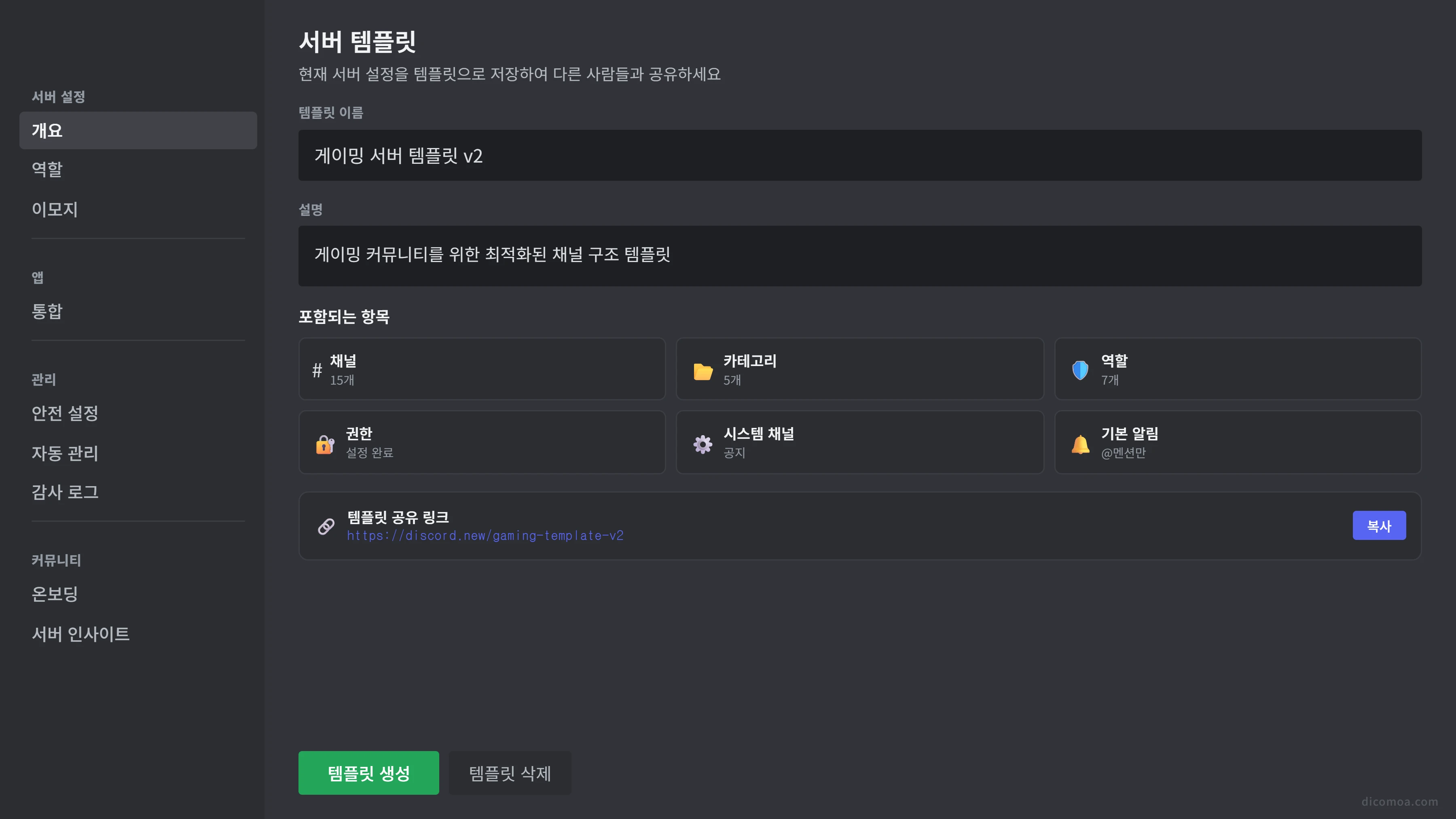
템플릿을 적용하면 역할 7개가 같이 생성됩니다. 각각의 역할은 이미 적절한 권한이 설정되어 있습니다.
- 👑 서버장 (금색) — 모든 권한
- 🛡️ 관리자 (빨간색) — 서버 설정, 멤버 관리
- ⚔️ 모더레이터 (핑크색) — 채팅 관리, 경고/뮤트
- ✅ 인증됨 (초록색) — 소통 구역 접근 가능
- 🌟 활동멤버 (파란색) — 활동 기반 자동 부여
- 🔔 공지알림 (노란색) — 공지 멘션 수신
- 🌱 새멤버 (연두색) — 기본 접근 권한
역할 설정이 귀찮은 건 사실 권한 설정 때문입니다. 관리자한테는 이 권한 주고, 모더레이터한테는 이 권한 빼고, 인증된 유저는 여기까지만 접근 가능하고. 이런 걸 하나하나 체크하다 보면 실수가 나옵니다. 예를 들어 관리자한테 줘야 할 권한을 실수로 일반 유저한테 열어두는 경우가 있죠. 이런 실수가 나중에 서버 분쟁으로 이어지는 경우도 종종 있습니다.
템플릿은 이런 권한 설정이 이미 적절하게 잡혀서 나오니까 그런 걱정을 안 해도 됩니다.
역할은 시작이지 끝이 아닙니다
다만 이 7개가 끝이 아니라 시작이어야 합니다. 서버 초반에는 이거면 충분한데, 유저가 늘어나면서 서버 특성에 맞는 역할을 하나둘 추가해 나가는 게 맞습니다. 처음부터 역할을 잔뜩 만들어 놓으면 유저 입장에서 뭐가 뭔지 헷갈립니다. 운영 초기엔 과하지 않을 정도로 구성하고, 서버 성장에 맞게 점진적으로 늘려나가세요.
세팅 시간은 줄이고 운영에 집중하세요
서버 세팅에 쓰는 시간은 다소 귀찮고 힘들기 마련입니다. 그 시간에 콘텐츠 하나 더 기획하고 유저한테 말 한마디 더 거는 게 서버 성장에는 훨씬 도움이 됩니다. 채널 구조 잡는 건 템플릿한테 맡기고, 운영자는 운영에 집중하세요.
채널 구조를 잡았다면 서버를 등록해서 사람들에게 알려보세요. 디스코드 유틸리티 도구도 활용하면 서버 세팅이 한결 수월해집니다.
디코모아 운영팀
디코모아 플랫폼에서 디스코드 커뮤니티 인사이트를 공유합니다.