디스코드 마이크가 안 될 때 먼저 확인해야 할 것들
디스코드에서 마이크가 안 될 때 모든 문제를 하나로 보지 않고 원인을 나눠 확인합니다. 입력 장치 기본값, 마이크 테스트, 입력 감도, 푸시 투 톡, 윈도우와 브라우저 권한, 서버 음소거, 모바일 권한, 오디오 서브시스템까지 봅니다.
· 수정됨
디스코드를 사용하다 보면 한번쯤은 마이크가 갑자기 안되는 상황을 겪게 됩니다. 음성 채널에 들어가서 분명 말을 하고 있는데 상대방한테는 아무 소리도 안 들린다고 합니다. 헤드셋을 뽑았다 꽂아보고 디스코드를 껐다 켜봐도 여전히 안되고, 다른 프로그램에서는 분명 잘 되는데 디스코드에서만 안됩니다.
이런 상황은 생각보다 흔합니다. 하지만 막상 본인 마이크가 안되면 뭘 먼저 봐야 하는지 모르겠고 설정창을 열어도 항목이 많아서 어디를 만져야 하는지 감이 안 잡히기 마련인데요 결국 그냥 껐다 켜보거나 재설치부터 하게 되곤 합니다.
많은 분들이 여기서 같은 실수를 하곤 합니다.
마이크가 안되는 상황을 전부 하나의 문제로 보고 붙잡는것 입니다. 입력 장치가 엉뚱한 걸 잡고 있는건지, 윈도우가 권한을 막고 있는건지, 입력 감도가 이상한건지, 서버에서 음소거 당한건지, 아니면 본인이 음소거를 눌러놓은건지 구분하지 않고 그냥 전부 마이크 문제라고만 생각하는 경우가 굉장히 많습니다.
하지만 디스코드 마이크 문제는 실제로 하나의 문제가 아닙니다.
겉으로 보기엔 증상이 전부 비슷합니다. 말을 해도 상대가 못 듣는다는 점에서는 똑같아 보이기 때문입니다. 하지만 실제로는 소리가 상대방한테 전달되기까지 여러 단계를 거치게 됩니다. 마이크 자체에서 시작해서 운영체제의 권한, 브라우저의 권한, 디스코드의 입력 장치 설정, 입력 감도, 입력 모드, 그리고 서버와 채널의 권한까지 이 경로 중 어느 한 곳이라도 막혀 있으면 증상은 전부 같습니다. 마이크가 안됩니다.
이것이 디스코드 마이크 문제가 유독 답답하게 느껴지는 이유이기도 합니다. 증상은 하나인데 원인은 여러 곳에 나뉘어 있기 때문입니다. 그래서 한 곳만 계속 확인해서는 해결이 안되는 경우가 많고 문제를 잘못 잡으면 엉뚱한 데서 시간을 쓰게 됩니다. 이번 글에서는 디스코드 마이크가 안될 때 어떤 순서로 나눠서 봐야 하는지 단계별로 알아보겠습니다. 디스코드의 기본적인 사용법이 궁금하다면 디스코드 사용법 가이드에서 확인해 볼 수 있습니다.
가장 먼저 확인해야 하는건 입력 장치 설정이다
디스코드 마이크 문제에서 제일 많이 걸리는 구간이 바로 이 부분입니다. 그리고 제일 허무하게 해결되는 구간이기도 합니다.
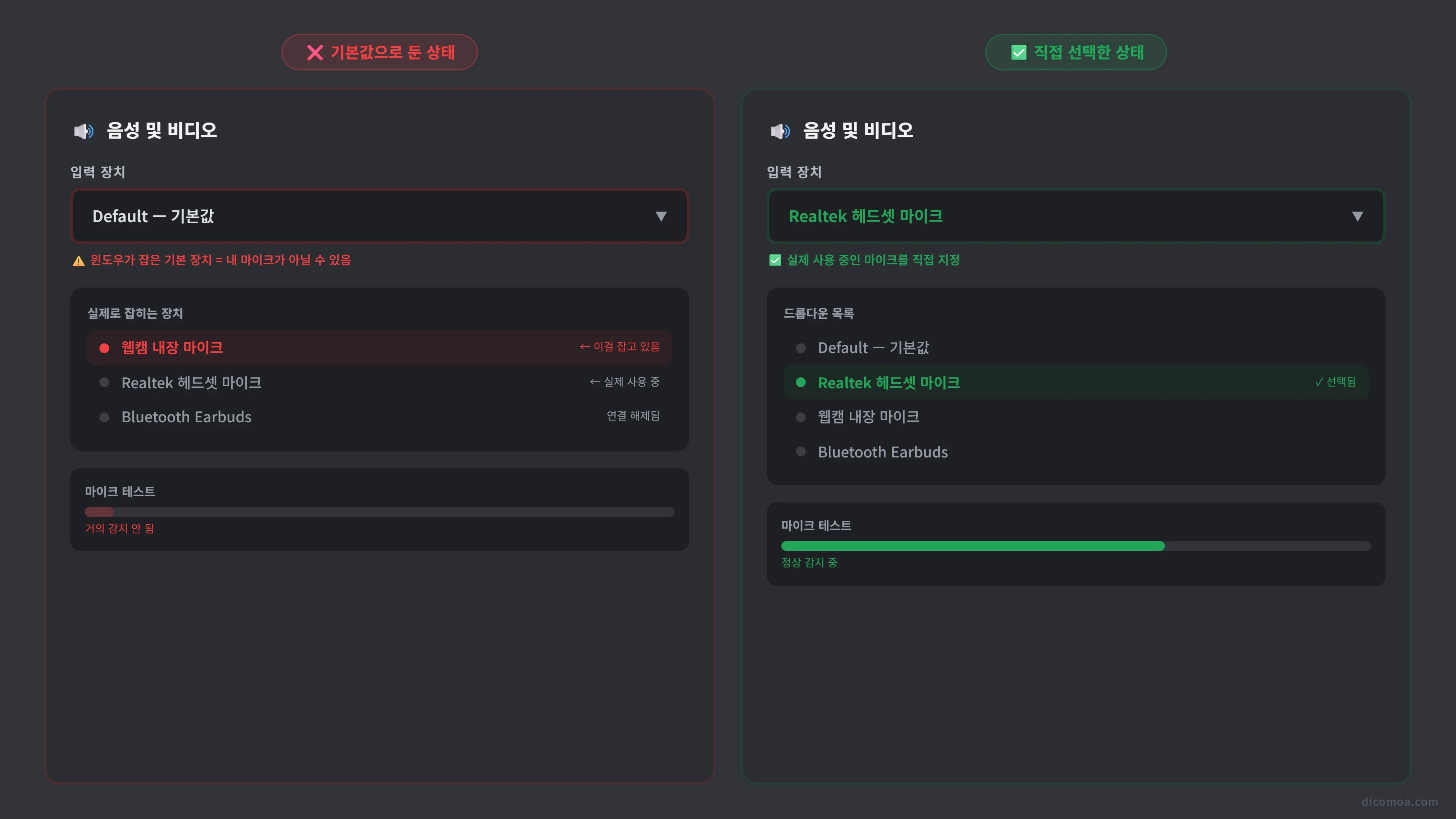
디스코드 설정에서 음성 및 비디오를 열면 맨 위에 입력 장치라는 항목이 있습니다. 여기가 기본값으로 되어있는 경우가 많은데요 기본값이면 알아서 잡아주겠거니 생각하기 쉽지만 실제로는 그렇지 않은 경우가 자주 발생하곤 합니다.
기본값이 왜 문제가 되는가
기본값이 잡아주는 마이크는 윈도우가 현재 기본 입력 장치로 인식하고 있는 장치입니다. 문제는 이 기본 장치가 본인이 실제로 사용하고 있는 마이크가 아닐 수 있다는 점인데요 블루투스 이어폰을 한 번이라도 연결한 적이 있거나 웹캠이 달려있는 PC의 경우 디스코드가 엉뚱한 마이크를 잡아버리는 상황이 생기기 때문입니다. 본인이 쓰고 있는건 헤드셋 마이크인데 디스코드는 웹캠 내장 마이크를 잡고 있었다면 당연히 소리가 제대로 전달되지 않겠죠
이것은 디스코드의 버그라기보다 운영체제가 알려주는 기본값을 그대로 따르는 구조에서 생기는 문제에 더 가깝습니다.
기본값 대신 본인이 실제로 사용하는 마이크 이름을 직접 골라주면 되는 부분인데요 드롭다운 메뉴를 열면 현재 PC에 연결된 마이크 목록이 전부 나오기 때문에 거기서 본인 장치를 선택하면 됩니다.
마이크 테스트로 바로 확인할 수 있다
입력 장치를 선택한 뒤에는 바로 아래에 있는 마이크 테스트 버튼을 눌러서 확인해볼 수 있습니다. 버튼을 누르면 초록색 바가 움직이면서 지금 선택한 마이크로 소리가 잡히고 있는지 바로 보이기 때문에 상대방한테 물어볼 필요 없이 혼자서도 된다 안 된다를 판단해볼 수 있습니다.
아주 기본적인 부분입니다. 하지만 이런 기본적인 부분이 제일 늦게 보이곤 합니다. 설정을 이리저리 만지고 드라이버까지 건드렸는데 알고보면 입력 장치가 엉뚱한 걸 잡고 있었을 뿐인 경우가 정말 많기 때문입니다.
입력 감도와 입력 모드에서 걸리는 경우
입력 장치를 제대로 잡아줬는데도 상대방이 목소리가 끊긴다고 하거나, 아예 아무 소리도 안 들린다고 하는 경우가 있습니다. 이때는 디스코드 안에서 소리를 어떻게 받아들이고 있는지를 봐야 합니다. 여기서 걸리는 경우는 크게 두 가지인데요 하나는 입력 감도이고 다른 하나는 입력 모드입니다.
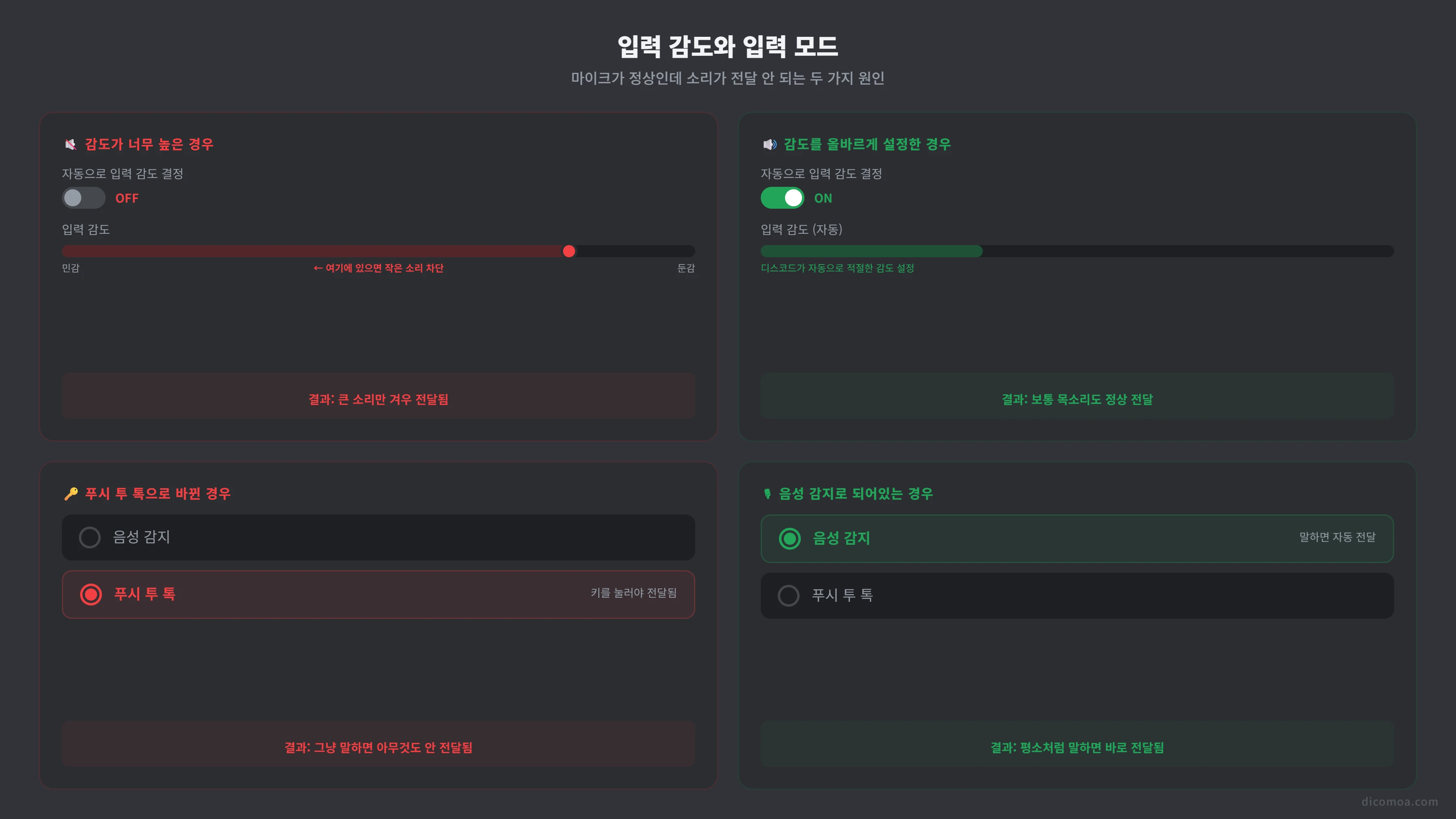
입력 감도가 소리를 자르고 있는 경우
디스코드 음성 설정에 입력 감도라는 슬라이더가 있고 그 위에 자동으로 입력 감도 결정이라는 토글이 붙어있습니다. 이 토글이 꺼져있으면 슬라이더를 직접 조절해야 하는데요 문제는 슬라이더가 높게 잡혀있을 경우 목소리가 조금만 작아도 디스코드가 소리를 아예 잡지 않는다는 점입니다. 큰 소리로 말할 때만 겨우 들린다거나 말하다 말다 하는것처럼 들린다면 이 부분을 의심해봐야 합니다.
우선 자동이 켜져있는지 확인하는것이 먼저입니다. 꺼져있으면 켜보고 그래도 이상하면 슬라이더를 왼쪽으로 내려볼 수 있습니다. 감도를 낮추면 더 작은 소리까지 잡아주게 되기 때문에 목소리가 끊기는 문제가 줄어들 수 있겠죠
푸시 투 톡으로 바뀌어있는 경우
이 부분은 의외로 많은 분들이 놓치곤 합니다.
디스코드 음성 설정에서 입력 장치 바로 아래에 입력 모드라는 항목이 있는데요 여기서 음성 감지와 푸시 투 톡 이 두 가지 중에서 선택하게 됩니다. 음성 감지는 말하면 자동으로 마이크가 켜지는 방식이고, 푸시 투 톡은 특정 키를 꾹 누르고 있어야만 마이크가 켜지는 방식입니다.
설정을 이것저것 만지다가 본인도 모르게 입력 모드가 푸시 투 톡으로 바뀌어있는 경우가 있습니다. 이 상태에서 평소처럼 그냥 말하면 당연히 아무것도 전달되지 않습니다. 마이크도 정상이고 입력 장치도 맞고 감도도 문제 없는데 왜 안되지 하고 설정을 계속 뒤지게 되는 상황이 만들어지기도 하는데요 음성 감지로 되어있는지만 확인하면 바로 해결되는 경우입니다.
겉으로 보기엔 마이크 고장처럼 보이지만 실제로는 디스코드의 입력 방식이 달라져있었을 뿐인 경우에 더 가깝습니다. 이것은 입력 장치 문제와 비슷하게 아주 기본적인 부분인데 그래서 오히려 더 늦게 보이곤 합니다.
디스코드 밖에서 막히는 경우
여기서부터는 성격이 완전히 달라집니다.
앞에서 다룬 입력 장치, 감도, 입력 모드 같은 문제는 디스코드 안에서 벌어지는 문제입니다. 디스코드 설정만 열면 바로 확인해볼 수 있겠죠 하지만 디스코드 설정을 아무리 뒤져도 문제가 없는데 여전히 마이크가 안되는 경우가 있습니다. 이때부터는 디스코드 밖을 봐야 합니다.
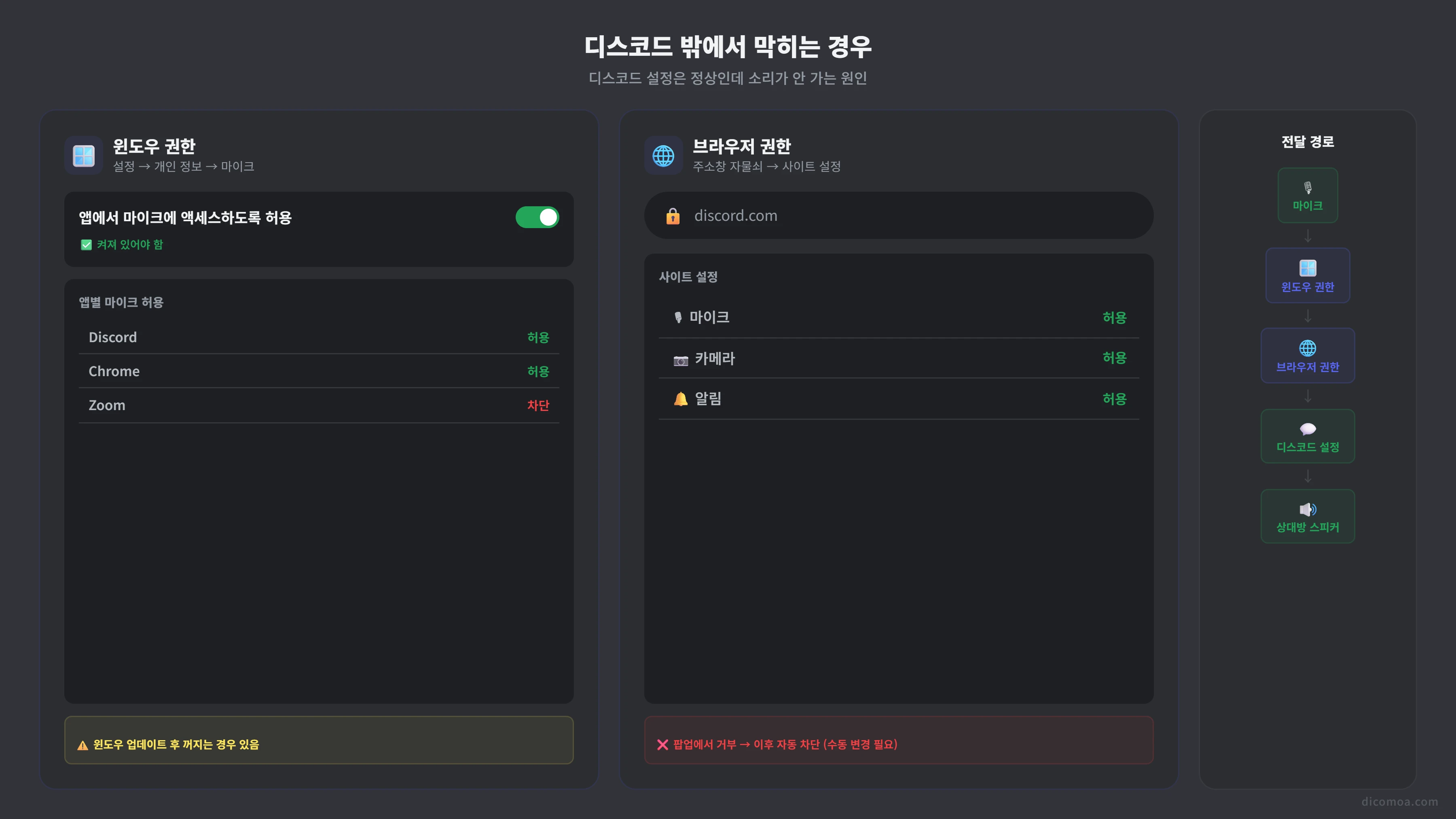
이 부분이 디스코드 마이크 문제에서 제일 답답하게 느껴지는 구간이기도 합니다.
왜냐하면 디스코드에서는 분명 올바른 마이크를 선택해놨고 감도도 정상이고 입력 모드도 맞는데 소리가 안 가기 때문입니다. 디스코드만 보면 아무 문제가 없어 보이는데 실제로는 그 바깥에서 막고 있는 것이죠
윈도우가 마이크 접근을 막고 있는 경우
윈도우 설정에서 개인 정보 그리고 마이크에 들어가면 앱에서 마이크에 액세스하도록 허용이라는 항목이 있습니다. 이것이 꺼져있으면 디스코드가 마이크를 아예 사용할 수 없게 됩니다. 디스코드에서 아무리 올바른 장치를 골라놓아도 운영체제가 접근 자체를 안 내주면 소용이 없는것입니다.
이것은 디스코드 문제라기보다 운영체제 단에서 막고 있는 문제에 더 가깝습니다.
그 아래에 앱별로 마이크 허용 여부가 쭉 나오는데 거기서 디스코드가 허용으로 되어있는지도 같이 확인해야 합니다. 전체 허용이 켜져있어도 앱별 설정에서 디스코드가 빠져 있으면 마찬가지로 안되기 때문입니다.
윈도우 업데이트 이후에 풀리는 경우가 있다
이 부분이 특히 골치 아픈 이유가 있습니다.
윈도우 업데이트를 하고 나면 이 권한 설정이 초기화 되면서 풀리는 경우가 종종 발생하기 때문인데요 어제까지는 멀쩡했는데 오늘 갑자기 안되는 상황이라면 여기부터 의심해봐야 합니다. 이 경우는 디스코드가 바뀐것이 아니라 운영체제 쪽이 바뀐 것이기 때문에 디스코드 안에서 아무리 설정을 만져도 해결이 안됩니다.
많은 분들이 이런 상황에서 디스코드를 재설치하거나 드라이버를 다시 잡는 식으로 접근하곤 하는데요 실제로는 윈도우 설정 하나만 다시 켜주면 바로 해결되는 경우가 꽤 있습니다. 그렇기에 재설치를 하기 전에 운영체제 권한부터 먼저 확인해보는것이 좋습니다.
브라우저로 디스코드를 사용하는 경우는 한 겹이 더 있다
데스크톱 앱이 아니라 크롬이나 엣지 같은 브라우저로 디스코드를 사용하는 분들의 경우 운영체제 권한 위에 브라우저 권한이라는 한 겹이 더 생기게 됩니다.
윈도우에서는 마이크 접근을 허용했더라도 브라우저가 따로 막고 있으면 역시 안됩니다. 주소창 왼쪽에 자물쇠 아이콘을 누르면 사이트 설정이 나오는데요 거기서 마이크가 허용으로 되어있는지 보면 됩니다.
문제는 처음 접속할 때 뜨는 팝업에서 실수로 거부를 누르면 그 다음부터는 묻지도 않고 계속 차단한다는 점입니다. 한번 거부가 설정되면 브라우저가 다시 물어보지 않기 때문에 사이트 설정에서 직접 수동으로 바꿔줘야 합니다. 이걸 모르면 브라우저에서는 마이크가 영원히 안되는 상황이 만들어지기도 하는데요 이것은 디스코드를 탓할 문제가 아니라 브라우저가 막고 있는것이기 때문입니다.
이처럼 디스코드 밖에서 막히는 경우는 디스코드 설정에서는 아무 문제가 보이지 않기 때문에 더 늦게 발견되곤 합니다. 디스코드 안만 보면 전부 정상인데 실제로는 그 바깥에 또 다른 관문이 있었던 것이죠 이 차이를 먼저 이해하면 같은 증상이라도 훨씬 빠르게 원인을 좁혀볼 수 있습니다. 계정 보안이나 권한 설정 전반에 대해서는 디스코드 보안 가이드도 함께 참고해 볼 수 있습니다.
특정 서버에서만 마이크가 안되는 경우
이 경우는 앞에서 다룬 것들과 성격이 다릅니다.
다른 서버에서는 잘 되고 DM 통화도 되는데 특정 서버에서만 마이크가 안되는 상황이라면 디스코드 설정이나 운영체제 권한 문제가 아닐 가능성이 높습니다. 왜냐하면 다른 곳에서는 정상적으로 동작하고 있기 때문이죠 이 경우는 해당 서버 안에서 뭔가가 막고 있는 상황에 더 가깝습니다.
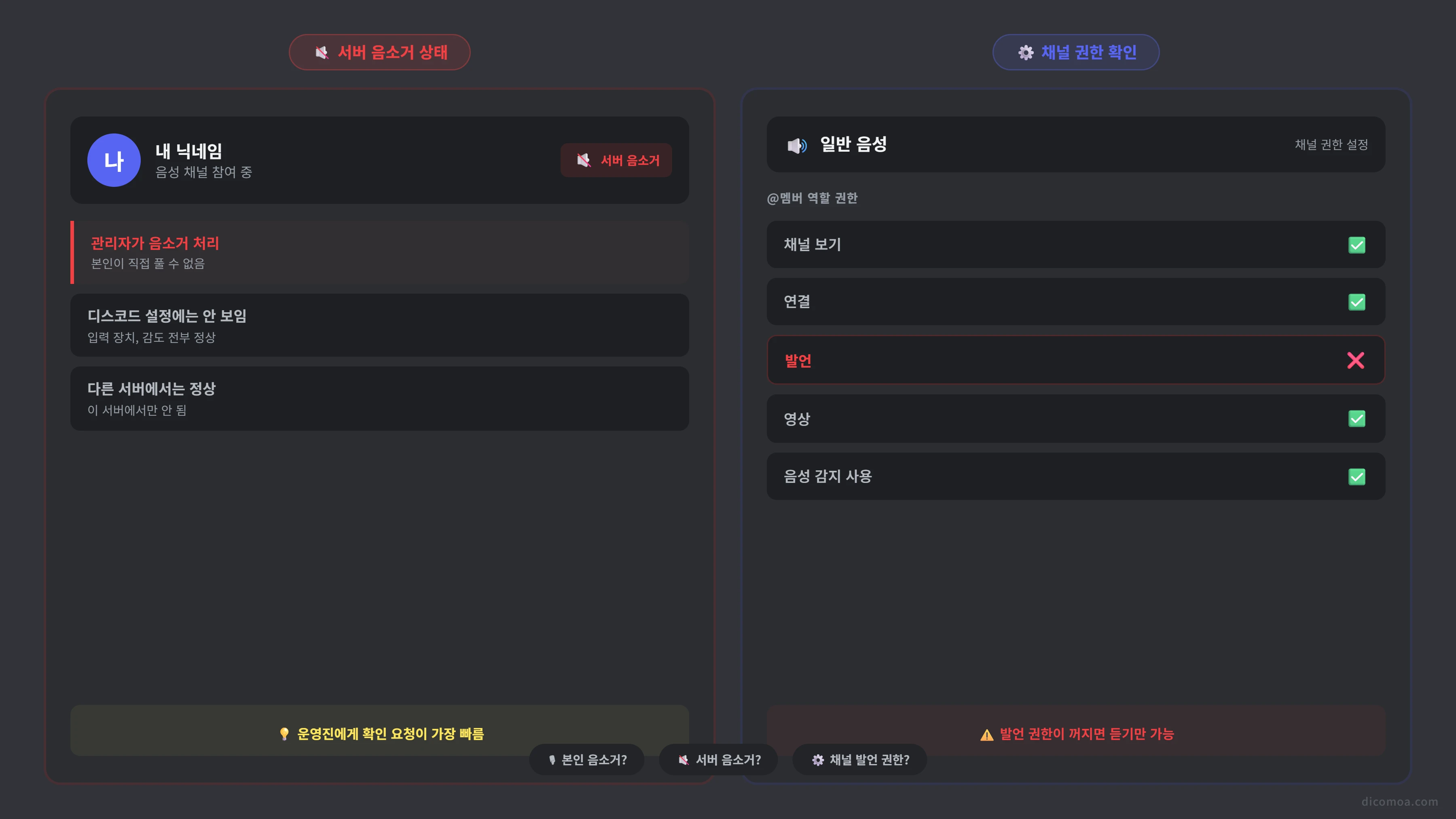
서버 음소거 여부를 먼저 확인해야 한다
가장 먼저 봐야 하는것은 서버 관리자가 본인을 서버 음소거 해놓은건 아닌지입니다. 서버 음소거의 경우 본인이 직접 풀 수 없기 때문에 관리자한테 확인해야 하는 부분인데요 이것은 디스코드 설정을 아무리 뒤져도 안 보이는 문제이기 때문에 더 답답하게 느껴질 수 있습니다. 특정 서버에서만 안되는 상황이라면 설정을 만지기 전에 운영진한테 한번 물어보는것이 훨씬 빠르겠죠
그리고 본인이 직접 음소거 버튼을 누른건 아닌지도 확인해봐야 합니다. 디스코드 하단에 마이크 아이콘에 빨간 사선이 그어져있으면 본인이 음소거한 상태인데요 너무 당연한 이야기 같지만 이것 때문에 설정만 계속 뒤지는 분들이 생각보다 많습니다.
채널 권한이 발언을 막고 있을 수도 있다
서버 음소거도 아니고 본인 음소거도 아닌데 특정 채널에서만 말이 안 되는 경우도 있습니다. 이것은 채널별 권한 설정에서 해당 역할의 발언 권한이 꺼져있기 때문인데요 운영진이 특정 역할에 대해 음성 채널의 발언 권한을 제한해놓으면 그 역할을 가진 유저는 듣기만 가능하고 말할 수는 없게 됩니다.
모바일에서 마이크가 안될 때
모바일에서 디스코드를 사용할 때 마이크가 안되는 경우는 거의 앱 권한 문제입니다. 설정에서 앱, 디스코드, 권한 순서로 들어가면 마이크가 허용으로 되어있는지 확인해 볼 수 있는데요 앱을 처음 깔고 권한 팝업이 떴을 때 무심코 거부를 눌렀다면 그 뒤로는 계속 차단 상태가 유지됩니다.
이것은 앞서 다룬 브라우저 권한 문제와 구조가 비슷합니다. 한번 거부하면 다시 묻지 않기 때문에 직접 설정에서 바꿔줘야 하는 부분이죠
블루투스 이어폰을 사용하는 경우에는 연결 자체가 불안정해서 마이크가 끊기는 문제도 있습니다. 상대한테 말이 끊기는것처럼 들린다면 블루투스를 끊고 유선으로 바꿔보는것이 가장 빠른 확인 방법인데요 이건 디스코드 설정 문제가 아니라 블루투스 연결 자체의 문제이기 때문입니다.
전부 확인했는데도 안될 때
여기까지 다 확인했는데도 여전히 마이크가 안될 때가 있습니다.
이 경우는 어딘가에서 설정이 꼬여있는 상황일 가능성이 높은데요 디스코드 음성 설정 맨 아래에 음성 설정 초기화라는 버튼이 있습니다. 이걸 누르면 음성 관련 설정이 전부 기본값으로 돌아가기 때문에 뭘 잘못 건드렸는지 모를 때 가장 빠른 방법이기도 합니다.
다만 초기화하면 입력 장치 설정이나 푸시 투 톡 단축키, 노이즈 억제 같은 설정도 전부 날아가기 때문에 그 부분은 감안해야 하겠죠
디스코드 재시작과 재설치
초기화로도 안되면 디스코드를 완전히 종료하고 다시 켜보는것도 방법입니다. 작업 관리자에서 디스코드 프로세스가 남아있는 경우가 있기 때문에 프로세스까지 확실히 끝내고 다시 여는것이 좋습니다. 이것은 디스코드가 이전 세션의 오디오 설정을 계속 물고 있는 상태에서 새 설정을 제대로 반영하지 못하는 경우에 효과적입니다.
그래도 안되면 디스코드를 완전히 삭제하고 재설치하는 방법이 있는데요 이때 그냥 프로그램만 지우는것이 아니라 AppData 폴더 안에 있는 디스코드 캐시까지 같이 지우고 새로 깔면 대게 해결되는것으로 확인됩니다.
오디오 서브시스템도 확인해 볼 수 있다
재설치까지 했는데도 안되는 경우라면 디스코드 설정에서 오디오 서브시스템을 레거시로 바꿔보는것도 시도해 볼 수 있는 방법입니다. 기본적으로 Standard로 되어있는데 일부 오디오 드라이버 환경에서는 Legacy로 바꾸면 호환성이 올라가면서 바로 해결되는 경우도 있기 때문입니다. PC의 오디오 드라이버를 업데이트하거나 윈도우 사운드 설정에서 기본 입력 장치가 올바르게 잡혀있는지 확인해보는것도 같이 해볼 수 있겠죠
이처럼 마지막 단계까지 오면 시도해볼 수 있는것이 여러 가지가 생기는데요 중요한것은 여기까지 오기 전에 앞에서 다룬 기본적인 부분들을 먼저 확인했는지입니다. 가벼운 문제를 건너뛰고 무거운 해결 방법부터 시도하면 오히려 더 꼬이게 되는 경우가 많기 때문입니다.
마무리
다시 정리하면 디스코드 마이크가 안되는 문제는 전부 같은 문제처럼 보이지만 실제로는 가벼운 문제와 무거운 문제가 섞여 있습니다. 입력 장치가 엉뚱한 걸 잡고 있는 경우부터 운영체제가 권한을 막고 있는 경우, 입력 감도가 이상한 경우, 서버에서 음소거 당한 경우까지 원인이 제각각이기 때문에 하나하나 나눠서 봐야 합니다.
증상은 하나인데 관문이 여러 겹으로 나뉘어 있다는 점을 먼저 이해해야 합니다. 그래야 한 곳에서만 계속 시간을 쓰는 대신 막혀있는 지점을 빠르게 좁혀볼 수 있습니다. 앞에서 말씀드린 순서대로 입력 장치, 감도, 입력 모드, 운영체제 권한, 서버 권한 순서로 보다 보면 의외로 단순하게 풀리는 경우도 많습니다.
디스코드 음성 채널의 비트레이트나 인원 제한 같은 세부 설정이 필요하다면 디스코드 채널 설정 가이드도 함께 참고하면 좋습니다. 화면 공유 중 소리 문제가 궁금하다면 디스코드 화면 공유 가이드에서도 관련 내용을 확인해 볼 수 있습니다. 해당 가이드 내용이 디스코드 마이크 문제 해결에 조금이라도 도움이 되길 바랍니다.
디코모아 운영팀
디코모아 플랫폼에서 디스코드 커뮤니티 인사이트를 공유합니다.