
디스코드 역할 설정, 권한과 계층 구조를 이해하는 법
역할은 색상 장식이 아니라 서버 권한과 계층 구조를 결정하는 핵심 설정입니다. 역할 생성 이후 세부 옵션, 채널별 권한 덮어쓰기, 계층 순서, 온보딩 자동 부여, 봇 역할이 꼬이는 흔한 실수를 설명합니다. 권한이 무력화되는 이유도 봅니다.
디스코드 서버를 운영하다 보면 역할 설정이 꼬여서 곤란해지는 순간이 한번쯤은 있을것 입니다. 분명히 권한을 줬는데 작동을 안 한다거나 봇 역할을 건드렸다가 봇이 멈춰버리는 상황은 대게 세부 옵션을 빠뜨려서 생기는 문제이곤 합니다. 역할을 만들고 나서 실제로 세팅해야 하는 옵션들과 채널별 권한 구조를 정리해 보겠습니다.
디스코드 역할 설정에 대해
역할 생성 자체는 버튼 하나면 끝나지만 그 이후에 건드려야 할 세부 설정들이 꽤 있습니다. 이 부분을 빠뜨리고 넘어가면 운영하면서 하나씩 터지기 마련입니다.
역할을 만들고 세부 옵션까지 잡아라
서버 설정 왼쪽 메뉴에 역할 항목이 있고 역할 생성 버튼을 누르면 새 역할이 바로 하나 만들어집니다. 이름이나 색상의 경우 나중에 자유롭게 수정이 가능하기 때문에 일단 만들어 놓고 세팅을 잡아가는 식으로 진행해볼 수 있습니다 만드는 건 간단합니다.
역할 색상 설계에서 흔히 발생하는 실수
유저 한 명이 역할을 여러 개 들고 있는 경우가 있는데요 이때 닉네임 색상은 역할 목록에서 가장 위에 위치한 역할의 색상이 적용됩니다. 이걸 모르면 색상을 분명히 바꿨는데 반영이 안 되는 상황에서 한참 고민하게 되겠죠, 운영진 역할과 일반 역할을 동시에 가진 유저의 경우 운영진이 더 위에 있으니까 운영진 색상이 닉네임에 걸리는 구조입니다. 이 색상 우선순위의 경우 계층 구조와 동일한 원리로 작동합니다.
역할을 더 깔끔하게 정리하는 법
역할 편집 화면을 보면 "멤버를 온라인 유저와 별도로 표시"라는 옵션이 있습니다 이걸 켜두면 서버 오른쪽 멤버 목록에서 해당 역할의 유저들이 따로 분류되어 보이는데요 운영진이나 VIP의 경우 이걸 활성화 해두면 서버에 처음 들어온 사람도 누가 운영진인지 바로 파악이 가능합니다. 의외로 빠뜨리는 경우가 많습니다. 하지만 이걸 역할마다 전부 적용해버리면 멤버 목록이 너무 잘게 쪼개져서 오히려 보기 불편 해지기 때문에 핵심 역할 2~3개 정도에만 적용해 보는 것이 깔끔하겠죠.
봇의 역할 권한에 대해
봇을 서버에 추가하면 봇 이름으로 된 역할이 자동으로 하나 생성 되는데요 이걸 관리형 역할이라고 합니다. 관리형 역할의 경우 일반 역할이랑은 성격이 다릅니다 이 역할의 권한을 마음대로 수정하거나 다른 유저한테 부여해버리면 봇이 정상 작동 하지 않을 수 있기 때문에 기본적으로 건드리지 않는 것이 원칙입니다. 하지만 계층 순서만큼은 직접 잡아줘야 하는 부분이 있는데요 봇이 유저한테 역할을 부여하거나 메세지를 삭제하는 동작의 경우 봇 역할이 대상 유저의 역할보다 위에 있어야만 작동하기 때문입니다 봇을 추가해놓고 계층 위치를 안 잡아둬서 명령어가 안 먹히는 상황이 생기곤 하는데요 이건 꽤 자주 발생하는 실수이기도 합니다.
역할의 멘션 기능
역할 편집에서 멘션 허용이라는 옵션도 있습니다. 이걸 켜놓으면 일반 유저도 @운영진 같은 식으로 역할 전체를 멘션할 수 있게 되는 것 입니다 무분별 하게 열어두면 알림이 쏟아지기 때문에 대게 신고 접수용이나 공지 역할의 경우에만 선택적으로 열어 볼 수 있습니다. 이처럼 역할을 만들 때 이름하고 색상만 잡는 게 아니라 표시 옵션이나 멘션 허용 같은 세부 설정들까지 같이 잡아두면 이후에 돌아와서 수정할 일이 줄어들 수 있습니다.
채널별 권한 덮어쓰기
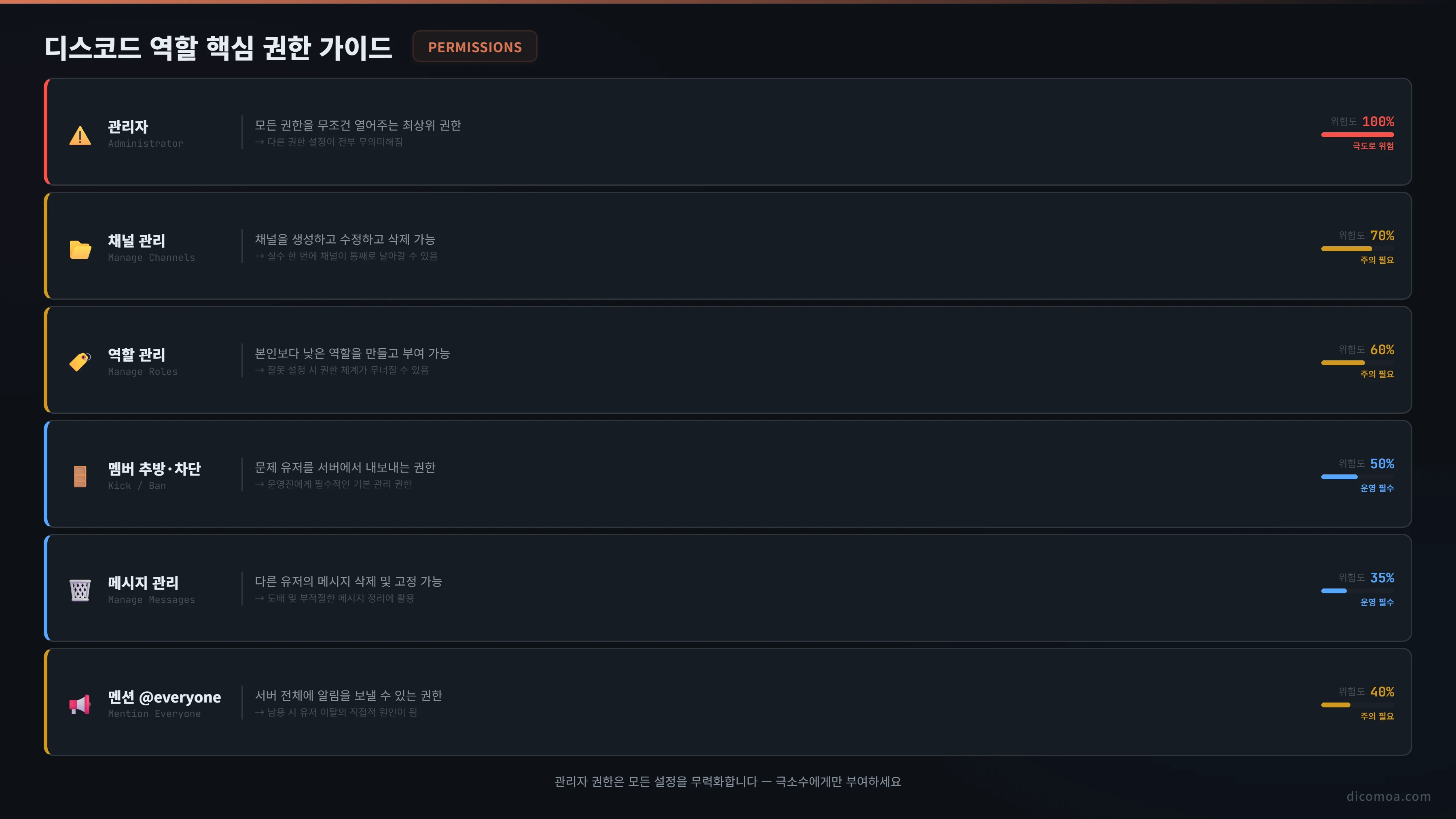
역할에 부여된 권한은 서버 전체에 적용 되는 기본값입니다 채널 관리의 경우 채널 생성과 수정과 삭제가 가능한 권한이고, 역할 관리의 경우 본인보다 낮은 역할을 만들고 부여할 수 있는 권한입니다. 메세지 관리는 다른 유저의 메세지 삭제와 고정이 가능하고 멘션 @everyone의 경우 서버 전체에 알림을 보낼 수 있는 권한입니다.
실제 운영간 발생하는 문제
하지만 실제 운영을 하다 보면 서버 전체가 아니라 특정 채널에서만 권한을 다르게 가져가야 하는 상황이 생기기 마련인데요 채널 설정의 권한 탭에 들어가면 역할별로 해당 채널 안에서만 적용 되는 별도의 권한을 설정해 볼 수 있습니다. 공지 채널의 경우 일반 유저의 메세지 전송을 거부로 잡고 운영진만 허용하는 식으로 세팅해볼 수 있고 자유 게시판의 경우에는 파일 첨부나 링크 전송을 열어두는 방식으로 채널별 성격에 맞게 구성해볼 수 있습니다 음성 채널에서 화면 공유를 특정 역할에게만 허용하는것도 같은 원리입니다. 이처럼 덮어쓰기를 잘 활용하면 역할 자체의 권한은 최소한으로 유지하면서 필요한 채널에서만 기능을 열어주는 구조를 만들어 볼 수 있습니다.
계층 순서가 꼬이면 권한도 무력화 된다
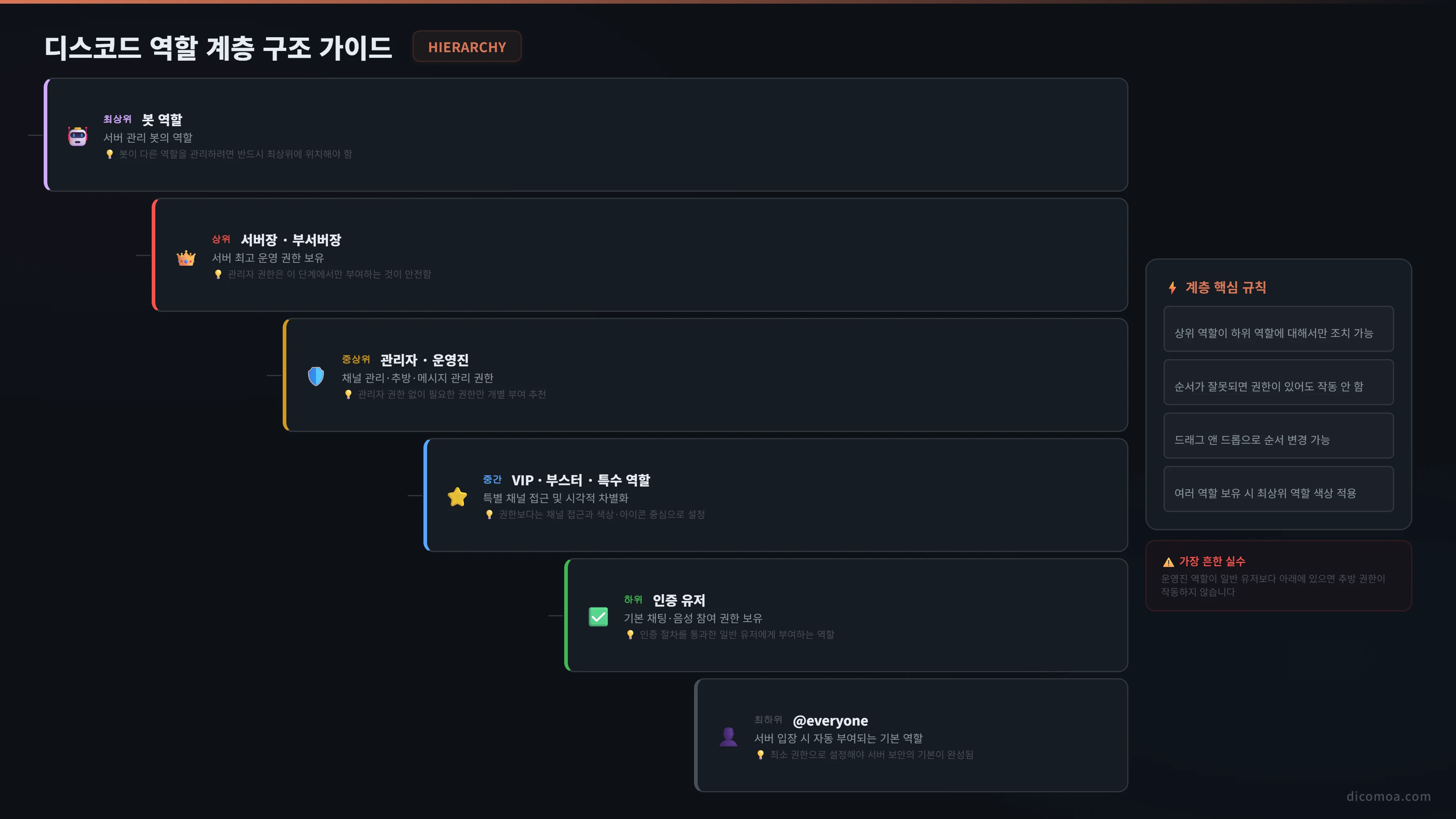
역할 설정에서 가장 헷갈리는 부분이겠죠. 권한을 분명히 줬는데 아무것도 작동이 안 되는 상황은 대게 계층 순서 문제입니다 디스코드의 경우 자기보다 낮은 계층에 대해서만 조치가 가능한 구조이기 때문에 운영진 역할이 일반 유저 역할보다 아래에 있으면 추방이나 역할 부여 자체가 불가능 해지는 것 입니다. 드래그 앤 드롭으로 순서를 변경할 수 있고 봇 역할을 최상위에 두고 서버장과 부서버장, 관리자와 운영진, VIP나 부스터, 인증 유저, @everyone 이 순서로 배치하는 게 무난합니다. 이처럼 역할을 새로 추가할 때마다 위치까지 확인하는 습관을 들여보는 것도 좋습니다.
온보딩으로 역할 자동 부여를 세팅해보자
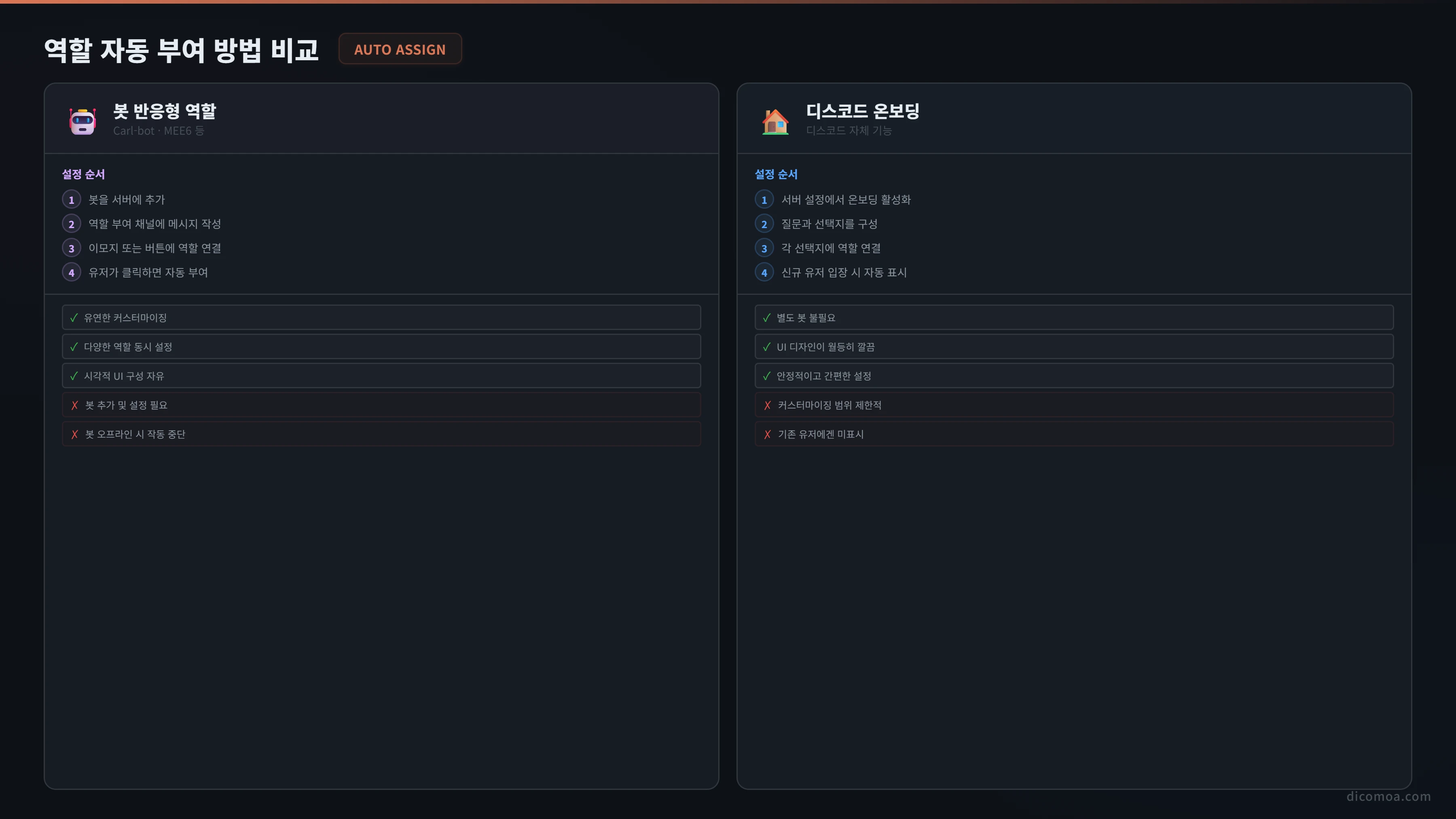
유저가 들어올 때마다 수동으로 역할을 달아주는 건 유입이 늘면 한계에 부딪히기 마련입니다. 디스코드 자체의 온보딩 기능을 쓰면 봇 없이도 자동 부여가 가능한데요 서버에 처음 입장하는 유저한테 선택지를 보여주고 답변에 따라 역할이 부여되는 구조입니다. 디스코드 자체 기능이기 때문에 UI도 깔끔하고 따로 봇을 추가하지 않아도 된다는 점에서 활용해 볼 수 있는 방법입니다.
처음 세팅할 때 흔히 하는 실수
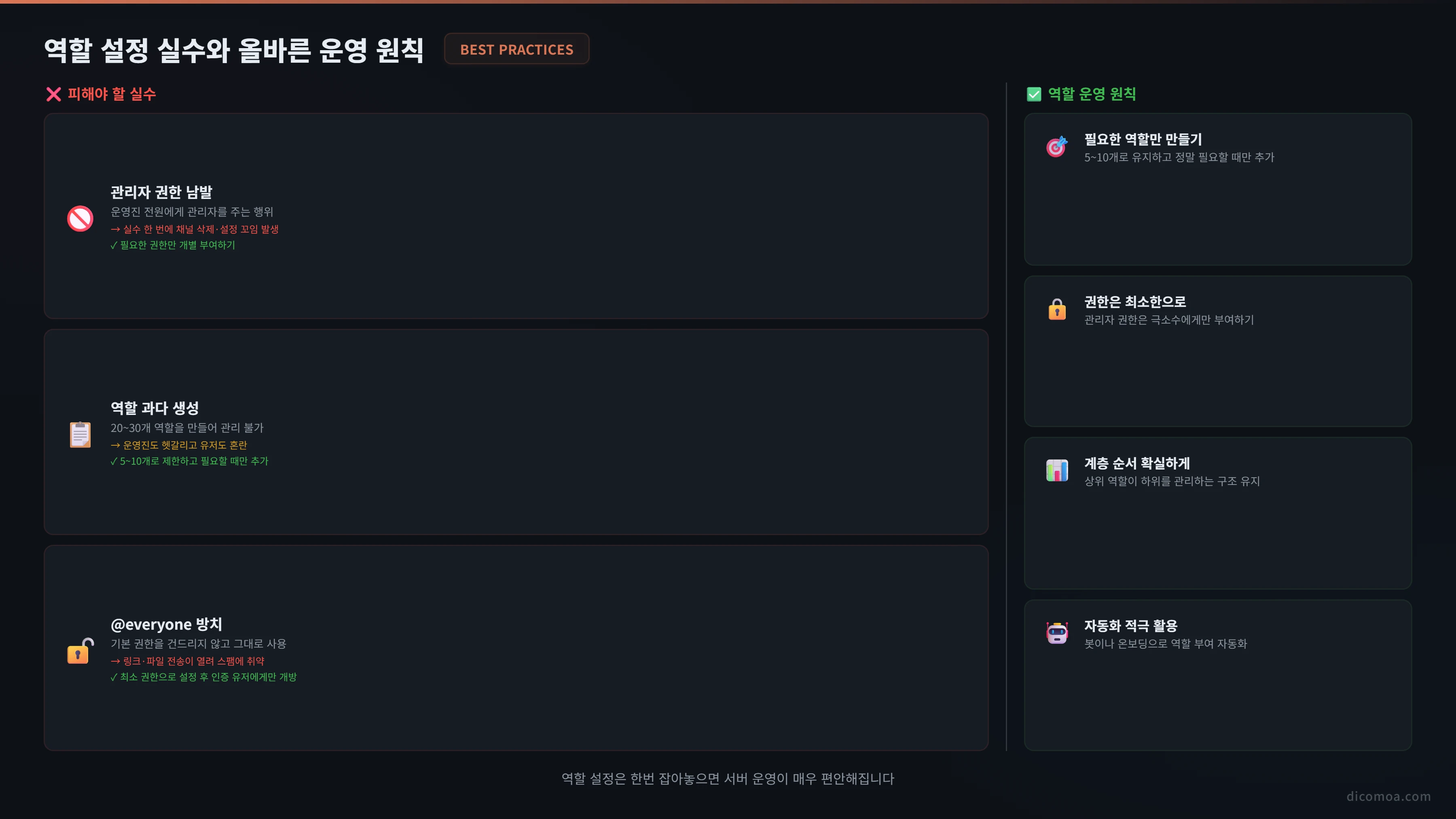
역할을 20개 30개씩 만들어두면 운영자 본인도 어떤 역할이 어떤 권한인지 헷갈리기 시작합니다. 5~10개 사이로 유지하면서 정말 필요할 때만 추가해 볼 수 있도록 여유를 두는 게 관리 면에서도 깔끔합니다. 이 글의 내용이 앞으로의 역할 설정에 도움이 되길 바랍니다.